viernes, 16 de septiembre de 2011

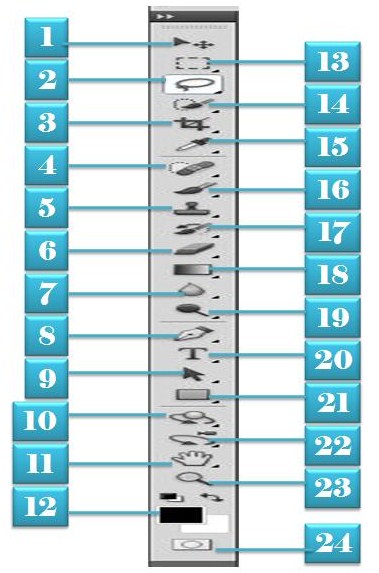
P:6 panel de herramientas

1.-La herramienta Mover. Una vez que seleccione un área, al seleccionar la herramienta Mover para moverlo. También puede mover capas o elementos sin seleccionarlos. El atajo de teclado para esta herramienta es la tecla V.
2.-La herramienta de Lazo: Esta herramienta es hace la función de la herramienta de selección, solo que esta es mas precisa, ya que selecciona bordes específicos, además de que puede hacer una selección “magnetica” la cual sigue de manera automática un borde de una imagen cuando pasas sobre él. Su atajo es presionar la tecla L.
3.-Herramienta de Corte.  Evidentemente esta herramienta sirve para cortar las imagenes. Su atajo es la tecla C, además puedes pulsar Mayús + C para elegir la herramienta de corte y selección de un sector, útil para la creación de múltiples imágenes a partir de una sola, por lo general para el contenido.
4.-Herramienta Correctora. Una herramienta muy útil en el retoque de fotos, nos sirve para borrar manchas, arañazos o ruido no deseado en la imagenes, y todo de forma automática basta con pintar sobre la zona deseada. Su atajo es la tecla J, y además puedes pulsar Mayús + J para sacar el pincel corrector, la herramienta de Parche, y corrector de ojos rojos.
5.-Herramienta de Sello para Clonar. Para edición de fotografías o la creación de efectos que lucen muy profesionales, esta herramienta tal y como su nombre lo indica, nos sirve para clonar algunos de los efectos que ya hayamos realizado, o algunas de las capas que tengamos ya hechas. Su atajo es la tecla S.
6.-Herramienta Borrador. La herramienta mas básica pero mas útil que nos sirve para borrar nuestros errores, o para dar algunos efectos bastante interesantes jugando un poco con la opacidad del borrador. Su atajo es la tecla E.
7.-Herramienta de desenfoque, enfoque y mancha. Una herramienta enfocada mucho mas a los efectos de un diseño original, o dar magníficos efectos a las fotografías, y no tiene un atajo de teclado por default.
8.-Herramienta de Pluma. Una de las herramientas mas difíciles de utilizar, sobre todo para los principiantes. Nos ayuda a realizar trazos personalizados y marcarlos sobre nuestra creación, muy parecido a lo que se trabaja en Illustrator de Adobe. Su atajo es la tecla P.
9.-Herramienta de Selección de Trazos. Esta herramienta nos permite seleccionar algún segmento de los trazos que hayamos realizado con la pluma. Esta herramienta se lleva de la mano con la Pluma que ya habíamos mencionado. Su atajo es la letra A.
11.-Herramienta de Mano (Hand Tool). Con la barra espaciadora podemos activar esta función que consiste solamente en poder navegar por todo el documento sin hacer uso del scroll del mouse, solo con click sostenido podemos ir recorriendo el documento para poder revisarlo a la perfección.
12.-Fondo y Primer Plano. Elegir los colores del fondo, y de otros elementos, podemos invertirlos sin la necesidad de elegir nuevamente los colores. El color superior es de primer plano, el de abajo es del fondo.
13.-La herramienta de selección o Marquee Tool. Esta herramienta nos sirve para selecciones específicas, lo que caracteriza a estas selecciones es que son de diferentes formas geométricas, como elipse, rectángulo. Además no necesitas dar click sobre ella ya que con solo presionar la tecla M, automáticamente selecciona la herramienta.
14.-Herramienta de Selección Rápida.  Basicamente consiste en un pincel que dibuja alrededor de un área y de manera automática adivina lo que quieres seleccionar. Su atajo es la letra W, pero puedes pulsar la tecla Mayús + W para obtener la herramienta de varita mágica, que sirve como herramienta de relleno para las selecciones.
15.-Herramienta de Cuentagotas (Igualador de colores). La función primordial de esta herramienta es el igualar los colores de alguna otra imagen, nos facilita la selección de colores como tal, su atajo es la tecla I, pero este botón no solo realiza esta función si no otras como Muestra de color, Regla, y la Nota de herramientas.
16.-Herramienta de Pincel. Básico pero a la vez la herramienta más compleja en la caja de herramientas. Pintar con un poco de pintura y unos clicks y seleccionar diferentes estilos cepillo así como su grosor, esparcimiento, etcétera. Su atajo es la tecla B, además puedes presionar Mayús + B para tomar el Lápiz, las herramienta Sustitución de color, y el mezclador.
17.-Herramienta de Historial de Pincel. Trabaja en conjunto con la paleta del historial del proyecto, y basicamente nos permite “pintar en el tiempo”. Teniendo la posibilidad de deshacer algunas partes que ya hayamos hecho. Su atajo es la tecla Y.
18.-Herramienta de Gradiente. Nos facilita la tarea de hacer algunos efectos de gradiente, además de que es una herramienta básica para hacer casi cualquier efecto. Tenemos la pociñon de varios gradientes (elíptico) así como ajustar sus niveles y colores. Su atajo es la tecla G.
19.-Herramientas Dode y Burn. Enfocadas para la edición de fotografías nos sirven para aclarar u oscureces las fotografías. Su atajo es la tecla O.
20.-Herramienta de Texto. Simple y sencillamente nos permite colocar textos dentro de nuestra creación, además nos permite acomodarlo como nosotros prefiramos. Su atajo es la tecla T.
23.-Herramienta de Zoom. Problemas para distinguir alguna parte del proyecto? Un zoom sería ideal, puesta herramienta esta hecha para eso, con un par de clicks acercas la imagen y con Alt+ click alejas de nuevo. Una herramienta muy básica y su atajo es la tecla Z.
24.-Modo de Máscara Rápida. Un modo alternativo para crear selecciones complejas con el Pincel, Borrador, y las herramientas del cubo de pintura. Su atajo es la tecla Q.


http://www.webadictos.com.mx/2011/06/18/conociendo-photoshop-y-la-barra-de-herramientas/

martes, 6 de septiembre de 2011

practica: terminología básica del software para editar imágenes

terminologia basica del software para editar imagenes....

1.   ¿ Explica para que se utiliza un editor de imágenes?

La edición digital de imágenes se ocupa de la edición apoyada en computadores de imágenes digitales, comúnmente un gráfico rasterizado, en la mayoría de los casos fotos o documentos escaneados. Estas imágenes son modificadas para optimizarlas, manipularlas, retocarlas, etc con el fin de alcanzar la meta deseada

2.  ¿Que es una imagen digital?
Una imagen digital es una representación bidimensional de una imagen a partir de una matriz numérica, frecuentemente en binario (unos y ceros).
 
3. ¿Cuales son los tipos de imágenes digitales que existen y cuales son sus formatos o extensión del archivo de cada uno?
Mapa de bits, corresponde a una matriz de puntos, denominados píxels, y a cada uno de ellos se les asigna un determinado color, el conjunto de todos estos puntos corresponde a la imagen creada. Vectoriales, se obtienen a base de líneas, respondiendo cada una de ellas a una ecuación matemática. Una imagen de este tipo está formada por trazos controlados por coordenadas.
4. Explica cada uno de los formatos de archivos. (.psd, .jfif, .jpg, png, .eps, .tif, .bmp, .gif, .svg, formatos raw (.crw y .cr2)
·        Psd Es utilizado por Photoshop y permite composición por capas.
·         Jfif  suele utilizarse en la edición de imágenes profesional. La mayoría de aplicaciones de software guardan los archivos en este formato.
·         jpg es un formato de compresión de imágenes, tanto en color como en escala de grises, con alta calidad (a todo color).
·         Png Formato gráfico compatible con todas las aplicaciones para Internet y navegadores.
·        Eps puede contener tanto gráficos vectoriales como de mapa de bits y lo admiten prácticamente todos los programas de gráficos, ilustraciones y diseño de páginas.
·        Tif es un formato de fichero para imágenes.
·        Bmp es el formato propio del programa Microsoft Paint, que viene con el sistema operativo Windows. Puede guardar imágenes de 24 bits (16,7 millones de colores), 8 bits (256 colores) y menos.
·        Gif es un formato gráfico utilizado ampliamente en la World Wide Web, tanto para imágenes como para animaciones.
·        Svg es una especificación para describir gráficos vectoriales bidimensionales, tanto estáticos como animados (estos últimos con ayuda de SMIL), en formato XML.
·         Raw  es un formato de archivo digital de imágenes que contiene la totalidad de los datos de la imagen tal y como ha sido captada por el sensor digital de la cámara fotográfica.
·         Cr2 es el formato raw o el utilizado por las cámaras profesionales es de mayor calidad del jpj y al parecer solo puedes ver las miniaturas.
5. ¿Que es un mapa de bits?
 Es una estructura de datos que representa una rejilla rectangular de píxeles o puntos de color, conocida como raster, que puede ser visualizada en un monitor de computadora, en un papel o en otros dispositivos de representación.
6.  ¿Que es un gráfico vectorial?
 Es una imagen digital formada por objetos geométricos independientes (segmentos, polígonos, arcos, etc.), cada uno de ellos definido por distintos atributos matemáticos de forma, de posición, de color, etc.
7.  ¿Que es un Pixel?
 Es un único punto en una imagen gráfica. Los monitores gráficos muestran imágenes dividiendo la pantalla en miles (o millones) de pixeles, dispuestos en filas y columnas. Los pixeles están tan juntos que parece que estén conectados.
8.  ¿Que es un Vóxel?
Es la unidad cúbica que compone un objeto tridimensional. Constituye la unidad mínima procesable de una matriz tridimensional y es, por tanto, el equivalente del píxel en un objeto 3D.
9.  ¿Que es un Texel?
Es la unidad mínima de una textura aplicada a una superficie,usada en gráficos por computador.
10. ¿Que es rasterización?
La rasterización es el proceso por el cual una imagen descrita en un formato gráfico vectorial se convierte en un conjunto de píxeles o puntos para ser desplegados en un medio de salida digital, como una pantalla de computadora, una impresora electrónica o una imagen de mapa de bits (bitmap).
 
11. ¿Que es vectorizacion?
Se llama vectorización al proceso necesario que convierte una imagen de formato rasterizado (.jpg, .png, .tiff, .gif…) en formato vectorial (.ai, .fh, .cdr…).
12. ¿Que es una resolución de imagen?
La resolución de una imagen indica cuánto detalle puede observarse en esta. El término es comúnmente utilizado en relación a imágenes de fotografía digital, pero también se utiliza para describir cuán nítida (como antónimo de granular) es una imagen de fotografía convencional (o fotografía química). Tener mayor resolución se traduce en obtener una imagen con más detalle o calidad visual.
 
13. Explica los sistemas para el color a las imágenes digitales de acuerdo a su finalidad y cuanto ocupa en pixeles?
 Las imágenes representadas de este tipo están compuestas de sombras de grises, que van desde el negro más profundo variando gradualmente en intensidad de grises hasta llegar al blanco., * RGB: de un color hace referencia a la composición del color en términos de la intensidad de los colores primarios con que se forma: el rojo, el verde y el azul. * CMYK: es un modelo de colores sustractivo que se utiliza en la impresión en colores.
14.¿Cuales son los mejores programas para edicion de imagenes?
 Photoshop Express   Snipshot
Se trata de la versión online del más popular software para la edición de fotos. Solo que esta vez es mucho más sencillo de usar. Ha habido cierta controversia sobre las condiciones que debes aceptar para poder usarlo. Pero, en cualquier caso, es una de las principales referencias. Más info aquí.
  Picnik
   Desde su lanzamiento mostró sus tremendas posibilidades para la edición sencilla online de fotos. Pero no alcanzó el estrellato definitivo hasta que Flickr lo incorporó como herramienta para realizar retoque básico online. Más info aquí.

  Fue uno de los primeros que alcanzó el mercado, y desde entonces ha crecido considerablemente. Incorpora una versión Pro que permite la edición de RAW, detección facial y efectos avanzados. Más info aquí.          


lunes, 9 de mayo de 2011

Esperiencia en cisece


 Visita a cicese.....
la visita en cicese fue algo muy divertido a qui esta mi visita a cicese!!!!!

 Fuimos a cicese nos llevaron en unas camionetas a un salon donde nos dieron una platica respecto redes,telefonia y centros de computo anivel mundial.la persona que nos impartio la practica fue enrique elenes su cargo era ,Mantenimiento y Recuperación de Información.del departamento de redes que  forma parte de la Dirección de Telemática y es quien se encarga de proporcionar los servicios de mantenimiento, reparación e instalación de los equipos de voz, datos, y video.


estas platicas son mui interesantes por que nos forman y preparan para hacer cosas de laS REDES Y TELEMATICAS haora sabemos menegar un poco mas de esta ciencia como conectar cables i todo eso!!!!


fin

jueves, 5 de mayo de 2011

p:3.2 comparticion de archivos

 compartir  archivos:
1.- Abrimos los archivos que vamos a  compartir. 

2.-Luego ponemos el apuntador en el y damos, Click Derecho
3. -Aparecerá el menú despegable, seleccionamos en Compartir y seguridad
4.-
 Saldrá un recuadro, seleccionamos en donde nos da un consejo de que nos estamos comprometiendo.
5.- Luego sale otro recuadro, donde hay dos divisiones, Una es para compartir archisvos de una misma computadora con las cuentas de usuarios, y la otra opcion es es para compartir archivos en muchas computadoras, para tener los equipos y carpetas compartidas.
6.- Llenamos las casillas y ponemos las carpetas que se desean compartir.. click en aceptar y listo.


 compartir una impresora:

1- para hacer esto necesitamos ir ala maquina del servidor ordenador

 luego  vamos a Inicio.
Panel de control. 
Impresoras y otro hardware.
2.- Damos click en impresoras y faxes.
3.- apareseran todas las impresoras que detecto el equipo, tanto las locales como las que se pueden compartir.
4.- damos click derecho a la impresora que queremos  compartir. Aparece un  recuadro y damos en compartir.
5.- se abrirá una ventana, y ahi damos el nombre a la impresora y damos aceptar.En este paso buscamos la impresora, en el grupo de trabajo en donde se encuentre el pc que tiene montada la impresora, una vez encontrada damos siguiente.

6.-Nos pregunta si queremos que sea nuestra impresora Predeterminada, si así lo deseamos seleccionamos si y damos  siguiente.
7.-Ahora solo nos queda hacer la prueba correspondiente con una impresión desde el segundo PC.


lunes, 28 de marzo de 2011

p:3.1 configurar una red domestica utilizando el ambiente de red windows.


configurar una red domestica utilizando la red windows


¿Que es una red informática?

Una red de computadoras, también llamada red de ordenadores o red informática, es un conjunto de equipos informáticos conectados entre sí por medio de dispositivos físicos que envían y reciben impulsos eléctricos, ondas electromagnéticas o cualquier otro medio para el transporte de datos para compartir información y recursos. Este término también engloba aquellos medios técnicos que permiten compartir la información.


¿Que es una red informática?

La topología de red se define como la cadena de comunicación usada por los nodos que conforman una red para comunicarse. Un ejemplo claro de esto es la topología de árbol, la cual es llamada así por su apariencia estética, por la cual puede comenzar con la inserción del servicio de internet desde el proveedor, pasando por el router, luego por un switch y este deriva a otro switch u otro router o sencillamente a los hosts (estaciones de trabajo), el resultado de esto es una red con apariencia de árbol porque desde el primer router que se tiene se ramifica la distribución de internet dando lugar a la creación de nuevas redes o subredes tanto internas como externas. Además de la topología estética, se puede dar una topología lógica a la red y eso dependerá de lo que se necesite en el momento.


Identifica los tipos de topología de red


Identifique la clasificación de redes de acuerdo a su  expansión y explique breve mente cada  uno:Redes de Área Local (LAN)
Una LAN (Local Area Network) es un sistema de interconexión de equipos de equipos informáticos basado en líneas de alta velocidad (decenas o cientos de megabits por segundo) y que suele abarcar, como mucho, un edificio.
Las principales tecnologías usadas en una LAN son: Ethernet, Token ring, ARCNET y FDDI (ver el apartado Protocolos de Bajo Nivel en la primera parte de la documentación).
Un caso típico de LAN es en la que existe un equipo servidor de LAN desde el que los usuarios cargan las aplicaciones que se ejecutarán en sus estaciones de trabajo. Los usuarios pueden también solicitar tareas de impresión y otros servicios que están disponibles mediante aplicaciones que se ejecutan en el servidor. Además pueden compartir ficheros con otros usuarios en el servidor. Los accesos a estos ficheros están controlados por un administrador de la LAN.

Redes de Área Metropolitana (MAN)
Una MAN (Metropolitan Area Network) es un sistema de interconexión de equipos informáticos distribuidos en una zona que abarca diversos edificios, por medios pertenecientes a la misma organización propietaria de los equipos. Este tipo de redes se utiliza normalmente para interconectar redes de área local.

Redes de Área Extensa (WAN)


Una WAN (Wide Area Network) es un sistema de interconexión de equipos informáticos geográficamente dispersos, que pueden estar incluso en continentes distintos. El sistema de conexión para estas redes normalmente involucra a redes públicas de transmisión de datos.


Identifique cuales son los medios de transmisión: CAN: Campus Area Network, Red de Area Campus
Una CAN es una colección de LANs dispersadas geográficamente dentro de un campus (universitario, oficinas de gobierno, maquilas o industrias) pertenecientes a una misma entidad en una área delimitada en kilometros. 

configurar una red

materiales  que se utilizan.
1:un cable utp
2:un conector RJ-45
3:una crimpadora y conocer el código de colores de Pc.
PASOS PARA CONFIGURAR LA RED.
1.-Ponemos  el conector RJ-45 y poner dentro de el  los cables de colores en el orden que Van correctamente. 

Pc a Switch: 
Blanco verde, Verde, Blanco naranja, Azul, Blanco azul, Naranja, Blanco marrón, Marrón
Pc a Pc :Blanco naranja, Naranja, Blanco verde, Azul, Blanco Azul, Verde, Blanco marrón, Marrón
Igualmente al conectarlo de esa forma al primer extremo ira de la misma manera al otro extremo.


3.- después que tengas los cables puestos correctamente, dentro del RJ-45, Usar la crimpadora para el ponchado.

4.- Ya listo el cable con el RJ-45 puesto,conectamos a la PC- PC o de PC- Swicht, para tener la conexión lista, ya que existen muchos tipos de redes, De estrella, de anillo, árbol, entre otras, elegimos la que queremos i conectamos.
Para configurar:

(Tener todos los equipos conectados, de PC- Pc y Pc- Switch)
Inicio- Mi Pc- Mis sitios Red- Configurar una red domestica o para oficina pequeña.
Ahí nos aparecerá una ventana que sera el Asistente para configurar una red, seguimos todos los pasos que nos pide, dando Siguiente, y al terminar finalizas el asistente.

cuando tengas la configuración de la red te vas a mi Pc -panel de control-conexiones de red e Internet-conexiones de red- Propiedades- y nombre del equipo. (Ahi cambiamos la descripcion del equipo, y el nombre del grupo de trabajo) para poder agregar otro equipo a la red que tenemos creada.